α6400、買った直後ってとにかく嬉しくてそのまま撮り始めませんでしたか?
私もそうでした。設定なんてあとでいいか、ってシャッター切りまくってたんですが、あとから「これ最初にやっておけばよかった」と思う設定がいくつもあって。
初期設定のまま使ってると、じつはけっこう損してるかもしれません。難しい操作は一切なし、メニューを開いてちょっと変えるだけのものばかりなので、ぜひ一緒に確認してみてください。
① グリッドラインを表示する
地味だけど、これ表示するだけで写真の仕上がりが変わります。
グリッドラインとは、ファインダーや液晶に表示される格子状の線のこと。「なんとなく撮ったら傾いてた」「空が多すぎた」みたいな失敗が減ります。
写真の構図の基本に「三分割法」というものがあって、画面を縦横3分割したラインの交点に被写体を置くと、バランスよく撮れると言われています。グリッドラインを表示しておくと、この三分割法を意識しながら撮れるのでおすすめです。
設定場所はMENU→カメラアイコン→「グリッドライン」から。
② 撮影後プレビュー・水準器を表示する
撮影後に数秒間、撮った写真が液晶に表示される機能です。「ちゃんと撮れてるかな?」をその場で確認できるので、撮り直しのチャンスが増えます。
あわせて水準器も表示しておくと、カメラが傾いているかどうかをリアルタイムで確認できます。三脚を使うときはもちろん、手持ち撮影でも地味に助かる機能です。
③ C1ボタンをカスタマイズする
α6400にはC1・C2というカスタムボタンがついています。好きな機能を割り当てられるボタンなんですが、初期設定のままだとほぼ使わないボタンになりがち。
私もずっと放置してました笑。
C1ボタンに何を割り当てるかは撮影スタイルによって変わりますが、私はフォーカスエリアを設定しています。ボタンひとつで切り替えられるようになって、「なんでもっと早くやらなかったんだろう」と思ったくらい快適になりました。
設定場所はMENU→カメラアイコン→「カスタムキー設定」→静止画撮影時のC1ボタンから。
④ 瞳AFを人物設定にする
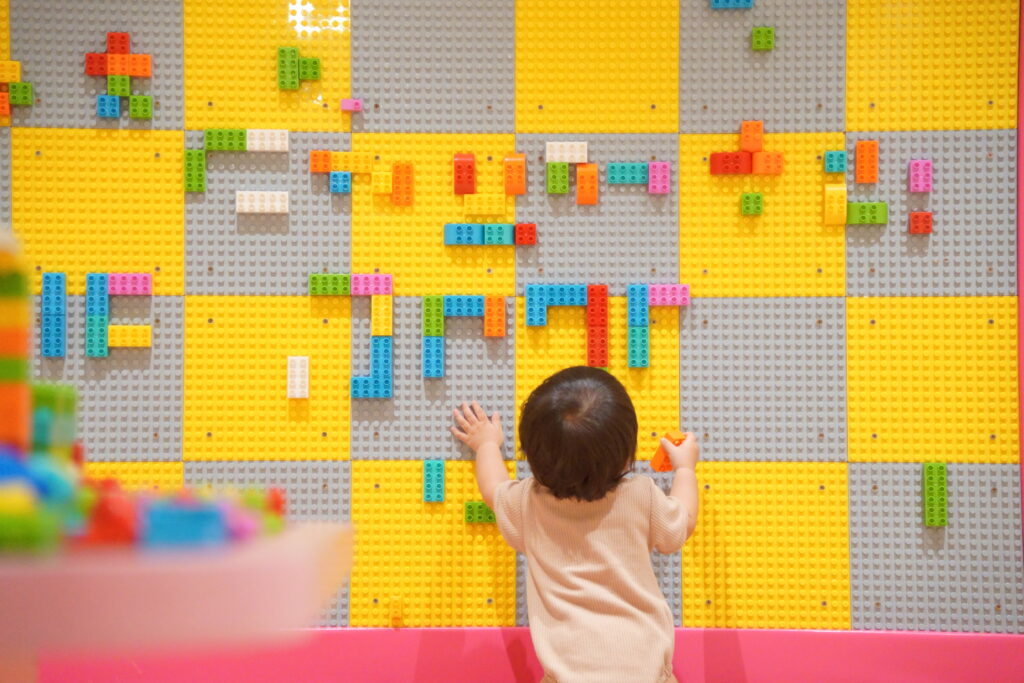
α6400の瞳AF、使っていますか?人物の目にピントを自動で合わせてくれる機能で、これが本当に優秀なんです。
設定が「人物」になっているだけで、ポートレートや子どもの写真がぐっと撮りやすくなります。動き回る子どもを追いかけながら撮っても、ちゃんと目にピントが合ってくれる。α6400を買ったら絶対に確認してほしい設定のひとつです。
⑤ フォーカスエリアはシーンで使い分ける
フォーカスエリアとは、ピントを合わせる範囲のこと。私は場面によって使い分けています。
風景や花など、ピントを合わせたい場所が決まっている時はフレキシブルスポットM。画面上の任意の場所にピンポイントでピントを合わせられるので、「ここにピントを合わせたい」という時に重宝します。
子どもや動く被写体を撮る時はワイドか中央に切り替えています。動きが速い被写体を追いかける時は、ピンポイントよりも広めのエリアの方が失敗が少ないです。
③でC1ボタンにフォーカスエリアを割り当てておくと、この切り替えがボタンひとつでできるようになるのでセットで設定しておくのがおすすめです。
⑥ パワーセーブ開始時間を確認する
地味だけど意外と見落としがちな設定です。
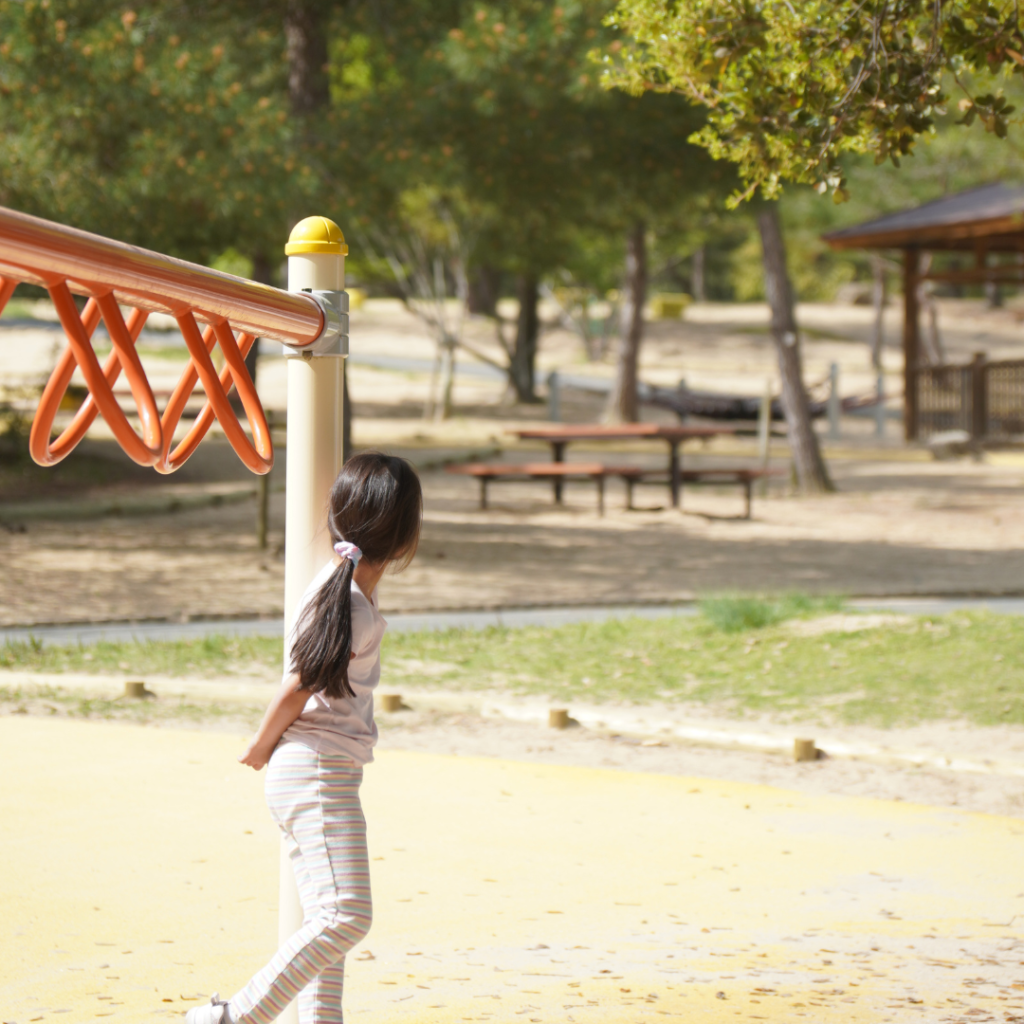
パワーセーブ開始時間とは、操作しない状態が続いた時に自動でカメラが省電力モードに入るまでの時間のこと。初期設定のままだと短めに設定されていることが多く、ちょっと間が空いただけで液晶が暗くなってしまいます。
子どもを撮る時など、シャッターチャンスを逃したくない場面では少し長めに設定しておくのもありです。バッテリーと相談しながら自分に合った時間を設定してみてください。
設定場所はMENU→工具アイコン(セットアップ)→「パワーセーブ開始時間」から。
まとめ
α6400の初心者向け設定、まとめるとこんな感じです。
- グリッドライン表示をオンにする
- 撮影後プレビュー・水準器を表示する
- C1ボタンにフォーカスエリアを割り当てる
- 瞳AFを人物設定にする
- フォーカスエリアをシーンで使い分ける
- パワーセーブ開始時間を確認する
どれも難しい操作はなく、メニューを開いてちょっと変えるだけのものばかり。「買ったばかりで設定よくわからない」という方はぜひ参考にしてみてください。
設定をひとつ変えるだけで、撮れる写真がぐっと変わることがあります。α6400、一緒に使いこなしていきましょう!